Практика: как подготовить видео для просмотра на портативном плеере
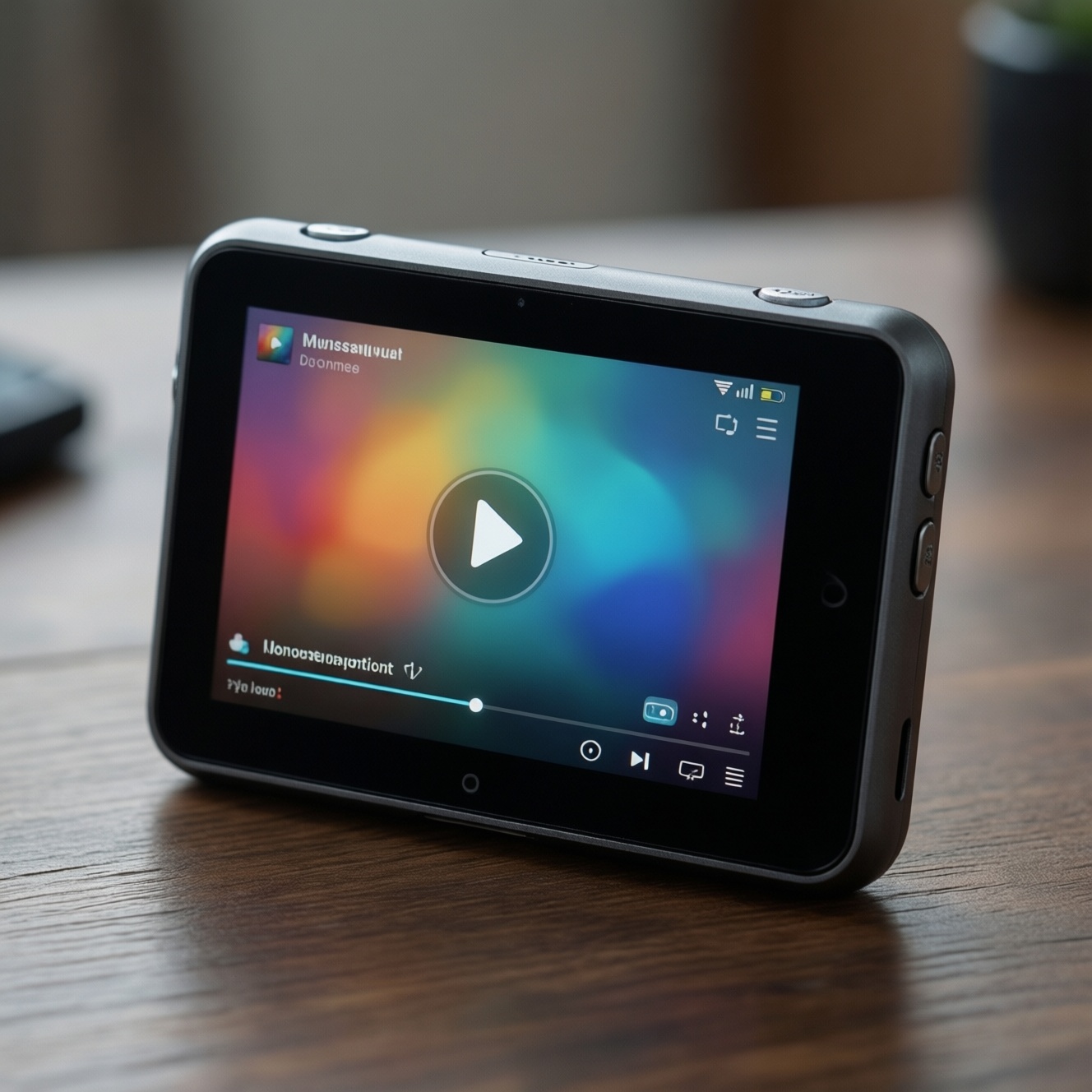
Современные портативные плееры давно перестали быть исключительно музыкальными устройствами. Большие цветные экраны, увеличившийся объем памяти, удобная навигация и поддержка мультимедийных форматов превратили их в компактные видеоплееры. Однако возможности таких устройств все же ограничены: далеко не каждый фильм или ролик получится открыть напрямую. Чаще всего видео приходится заранее перекодировать.
Главная задача здесь - не добиться кинематографического качества, а получить файл, который без зависаний и ошибок воспроизведется на конкретном устройстве. При этом желательно сохранить приемлемую четкость изображения, не перегрузить память и не потратить несколько часов на сложную настройку.
С чего начать подготовку видео
Перед установкой конвертера необходимо выяснить технические характеристики самого плеера. Информацию обычно можно найти в инструкции, меню устройства или на упаковке. В первую очередь следует обратить внимание на следующие параметры:
- поддерживаемые контейнеры: AVI, MP4, MKV и другие;
- допустимые видеокодеки;
- максимальное разрешение кадра;
- частоту кадров;
- поддерживаемый аудиоформат;
- ограничения по размеру файла и битрейту.
Даже если плеер формально заявляет поддержку MPEG4, это еще не означает, что он откроет любой MP4-файл. Контейнер - лишь оболочка, внутри которой могут находиться разные видеопотоки. Устройство может работать с одним сочетанием кодека и параметров, но не распознавать другое.
Поэтому перед массовой конвертацией разумно создать небольшой тестовый файл длительностью одну-две минуты. Это позволит проверить совместимость и не тратить время на обработку полноценного фильма, который потом окажется нечитаемым.
Откуда берется исходное видео
Источником может быть DVD-диск, уже сохраненный фильм, запись с камеры или ролик, загруженный на компьютер. Если речь идет о DVD, его сначала можно перенести на жесткий диск в виде структуры диска или отдельных файлов VOB. После этого материал обрабатывается обычным конвертером.
Прямое перекодирование DVD иногда удобнее: программа сама находит нужную дорожку, извлекает звук и преобразует видео в подходящий формат. Однако при работе с диском важно выбрать правильную главу и аудиодорожку. В противном случае можно получить короткий рекламный фрагмент, фильм без звука или версию на другом языке.
Если исходник уже сжат, повторная конвертация неизбежно немного ухудшит качество. Поэтому желательно выбирать файл с максимально высоким разрешением и битрейтом. Перекодирование небольшого ролика, который уже был сильно сжат, обычно приводит к заметным артефактам: размытым деталям, блокам на однотонных участках и рывкам движения.
Простые программы для конвертирования
Для бытовых задач нет необходимости использовать профессиональные видеоредакторы и сложные инструменты командной строки. Они дают больше контроля, но требуют специальных знаний и времени. Гораздо удобнее воспользоваться универсальными конвертерами с готовыми профилями для мобильных устройств.
Одним из таких решений был PocketDivXEncoder. Его интерфейс нельзя назвать современным или эффектным, зато программа отличалась простотой, высокой скоростью и понятной логикой работы. Пользователю предлагалось выбрать устройство, указать исходный файл, настроить качество и запустить обработку.
Другой популярный вариант - SUPER. Это универсальный конвертер, объединявший множество форматов и параметров в одном окне. Внешне программа выглядела довольно перегруженной, зато позволяла вручную выбрать контейнер, кодек, разрешение, частоту кадров, битрейт и характеристики звука.
Обе программы распространялись бесплатно. Их ключевое преимущество заключалось не в дизайне, а в способности быстро подготовить видео под конкретную модель плеера без глубокого погружения в теорию кодирования.
Настройка изображения
Самый важный параметр - разрешение. Нельзя бездумно преобразовывать фильм Full HD в файл с произвольными размерами. Нужно ориентироваться на физическое разрешение экрана устройства. Если плеер поддерживает 320×240 пикселей, нет смысла сохранять видео в формате 1280×720: это увеличит размер файла и нагрузку на процессор, но не сделает изображение четче.
При этом необходимо учитывать соотношение сторон. Для старых экранов часто использовался формат 4:3, тогда как современные фильмы обычно имеют пропорции 16:9 или еще более широкий кадр. Неправильная настройка способна привести к растянутым лицам или обрезанным краям изображения.
Оптимальный вариант - сохранить исходные пропорции и добавить черные полосы, если это требуется. Растягивание допустимо лишь тогда, когда и исходник, и экран имеют одинаковое соотношение сторон.
Битрейт и качество
Битрейт определяет, сколько данных используется для хранения каждой секунды видео. Чем он выше, тем лучше потенциальное качество, но одновременно увеличиваются размер файла и требования к производительности устройства.
Для малогабаритного экрана слишком высокий битрейт обычно не нужен. Плеер может не справиться с потоком, из-за чего появятся рывки, рассинхронизация звука и остановки воспроизведения. Низкий битрейт, напротив, экономит память, но делает изображение мутным.
Для начала лучше использовать профиль, предложенный программой автоматически. Если результат кажется слишком тяжелым, битрейт можно постепенно уменьшать. При заметной потере качества стоит вернуться к предыдущему значению и попробовать снизить разрешение, а не только поток данных.
Выбор частоты кадров и звука
Большинство фильмов рассчитано на частоту около 24-30 кадров в секунду. Увеличивать ее при конвертировании бессмысленно: дополнительных кадров в исходном материале не появится. Более того, слабый плеер может испытывать лишнюю нагрузку.
Аудио также нуждается в настройке. Для портативного устройства обычно достаточно стереозвука с умеренной частотой дискретизации и битрейтом. Многоканальные дорожки, если они не поддерживаются плеером, лучше преобразовать в обычное стерео. Это уменьшит размер файла и исключит проблемы с воспроизведением.
Особое внимание следует уделить синхронизации. Если звук начинает отставать или опережать изображение, причиной может быть неподдерживаемый кодек, переменная частота кадров или ошибка исходного файла. В таких случаях стоит выбрать более простой профиль и отключить нестандартные параметры.
Как ускорить обработку
Скорость конвертирования зависит от разрешения, длительности ролика, выбранного кодека и мощности компьютера. Для ускорения можно закрыть ненужные приложения, отказаться от избыточных фильтров и не использовать сложные режимы повышения качества.
Перед запуском обработки нескольких фильмов желательно проверить настройки на одном файле. Это позволяет быстро обнаружить ошибки и подобрать баланс между качеством, размером и временем ожидания.
Готовые фильмы лучше хранить в отдельной папке с понятными названиями. Если плеер плохо работает с кириллицей, имена файлов и каталогов стоит записать латиницей. Некоторые старые устройства также испытывают трудности с длинными названиями и специальными символами.
Проверка готового файла
После завершения конвертирования файл нужно не только открыть на компьютере, но и проверить непосредственно на плеере. Компьютер способен воспроизвести видео, которое мобильное устройство не поддерживает из-за другой версии кодека или слишком высокого битрейта.
Проверять следует начало, середину и конец ролика. Иногда ошибка проявляется только в определенном месте - например, при смене сцены или появлении сложной графики. Также важно убедиться, что звук не пропадает, субтитры отображаются корректно, а перемотка работает без зависаний.
Итоговый алгоритм
Подготовка видео сводится к нескольким последовательным действиям:
1. Узнать поддерживаемые форматы и максимальное разрешение плеера.
2. Выбрать качественный исходный файл.
3. Запустить простой универсальный конвертер.
4. Выбрать профиль устройства или вручную задать совместимые параметры.
5. Сохранить исходное соотношение сторон.
6. Настроить умеренные битрейты видео и звука.
7. Перекодировать короткий тестовый фрагмент.
8. Проверить его на плеере.
9. После успешной проверки обработать полный фильм.
Такой подход избавляет от лишних экспериментов и позволяет быстро подготовить практически любой ролик. Главное - не ориентироваться исключительно на максимальные значения качества. Для портативного экрана гораздо важнее совместимость, стабильное воспроизведение и разумный размер файла.