Мовавика Видео: простой видеоредактор с продвинутыми функциями
Мовавика Видео - видеоредактор для тех, кому нужно быстро смонтировать ролик без длительного изучения сложных профессиональных программ. В нем собраны базовые инструменты для повседневного монтажа и дополнительные функции, которые позволяют заметно улучшить качество готового видео: стабилизация, хромакей, режим "картинка в картинке" и инструменты на основе искусственного интеллекта.
Программа подойдет для создания домашних роликов, обзоров, обучающих материалов, коротких видео для социальных сетей и презентаций. Интерфейс построен таким образом, чтобы основные операции выполнялись буквально в несколько действий.
Монтаж с помощью таймлайна
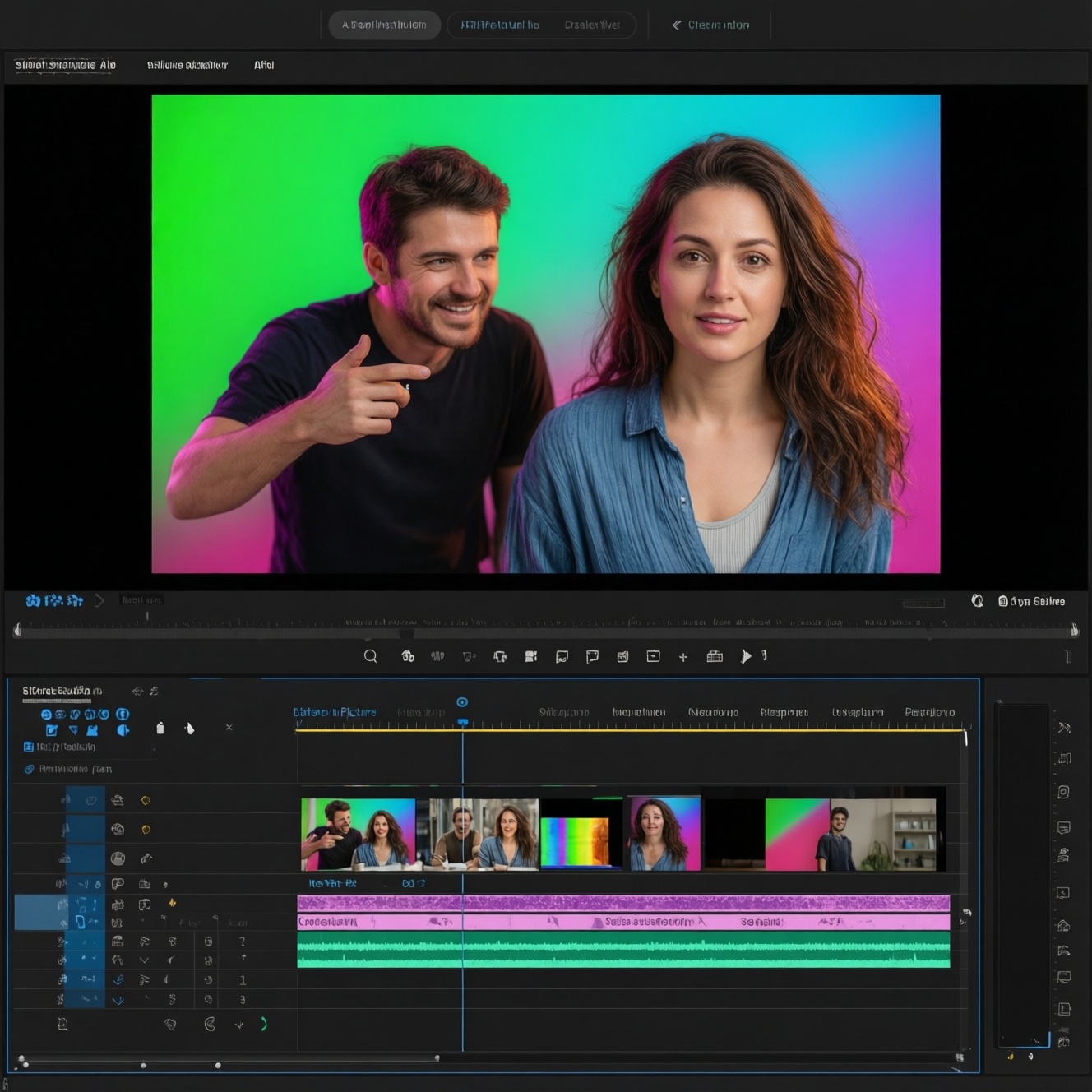
Работа начинается с добавления исходных материалов. Видеозаписи, фотографии и аудиофайлы можно загрузить в проект обычным перетаскиванием. Такой же принцип используется при работе с переходами, фильтрами, эффектами и другими элементами.
На таймлайне удобно менять порядок фрагментов, обрезать ненужные части, разделять длинные записи на отдельные сцены и объединять несколько файлов в один ролик. При необходимости можно настроить продолжительность каждого фрагмента и синхронизировать изображение со звуковой дорожкой.
Отдельно стоит отметить систему предварительного просмотра. Пользователю не обязательно сразу применять эффект к ролику, чтобы оценить результат. Достаточно навести указатель на нужный вариант - программа покажет, как он будет выглядеть. Это ускоряет поиск подходящего оформления и позволяет экспериментировать без лишних действий.
Музыка, голос и звуковое оформление
Мовавика Видео поддерживает добавление фоновой музыки, голосовых комментариев и отдельных звуковых эффектов. Аудиодорожку можно разместить на таймлайне, обрезать, переместить относительно видеоряда и настроить ее громкость.
Такие возможности полезны при создании обзоров, инструкций и видеоблогов. Например, исходный звук можно сделать тише, добавить поверх него пояснение диктора, а в нужных местах использовать музыкальные акценты. Это помогает сделать ролик более выразительным и понятным для зрителя.
Переходы и визуальные эффекты
Чтобы смена сцен не выглядела резкой, между фрагментами можно установить переходы. В редакторе доступны разные варианты оформления, поэтому пользователь может выбрать спокойную смену кадров для презентации или более динамичный эффект для развлекательного видео.
Фильтры и визуальные эффекты помогают изменить настроение ролика, скорректировать его стиль и подчеркнуть отдельные моменты. Однако применять их стоит умеренно: большое количество декоративных элементов может перегрузить видеоряд и отвлечь внимание от содержания.
Стабилизация изображения
Если съемка велась с рук, во время движения или в нестабильных условиях, в кадре может появиться заметная тряска. Функция стабилизации позволяет сгладить такие колебания и сделать изображение более комфортным для просмотра.
Инструмент особенно пригодится при съемке прогулок, поездок, спортивных событий и репортажных сцен. После обработки края кадра могут немного обрезаться, поскольку программе требуется пространство для компенсации движения, но итоговый ролик обычно выглядит значительно аккуратнее.
Хромакей и замена фона
Хромакей, который часто называют эффектом "зеленого экрана", позволяет удалить однотонный фон за объектом и заменить его другим изображением, видеофайлом или текстовой сценой. Для этого объект обычно снимают на зеленом или другом контрастном фоне.
Функция используется не только в кино и сложных постановочных проектах. Она подходит для образовательных роликов, презентаций, игровых видео и небольших рекламных материалов. При хорошем освещении и четком разделении объекта и фона результат получается более точным.
Режим "картинка в картинке"
Инструмент "картинка в картинке" позволяет разместить один видеоряд поверх другого. При этом оба слоя остаются видимыми, а размер и положение верхнего изображения можно изменить.
Такой режим востребован при создании обзоров, сравнений и обучающих роликов. Например, на основном экране можно показать презентацию или игру, а в небольшом окне - комментарий автора. Также эта функция подходит для демонстрации двух вариантов продукта или одновременного показа разных ракурсов.
Возможности искусственного интеллекта
В Мовавика Видео предусмотрено несколько автоматизированных инструментов на основе искусственного интеллекта. Они помогают сократить время обработки и выполнить задачи, которые раньше требовали ручной настройки.
ИИ может удалять фон с видео без использования зеленого экрана, снижать уровень постороннего шума и отслеживать движение объектов в кадре. Последняя возможность пригодится, когда нужно закрепить на движущемся объекте текст, изображение или другой визуальный элемент.
Автоматические инструменты особенно удобны для начинающих пользователей, поскольку не требуют глубокого понимания масок, ключевых кадров и сложной покадровой обработки. При этом итог желательно проверять вручную: на сложном фоне или при быстром движении отдельные участки могут потребовать дополнительной корректировки.
Автоматические субтитры
Одним из заметных обновлений стала функция автосубтитров. Программа распознает речь, преобразует ее в текст и синхронизирует надписи с видеорядом.
Субтитры делают контент доступнее для зрителей, которые смотрят видео без звука, а также помогают воспринимать речь в шумной обстановке. Они полезны для интервью, лекций, инструкций и коротких вертикальных роликов.
После автоматической генерации текст рекомендуется проверить. На точность распознавания могут влиять акцент, качество микрофона, фоновый шум, быстрая речь и специальные термины. Исправление ошибок обычно занимает значительно меньше времени, чем создание субтитров вручную.
Работа с текстом и оформлением
Для роликов можно добавлять заголовки, подписи и поясняющие надписи. Текст помогает обозначить тему сцены, выделить важную мысль или структурировать длинный материал.
При оформлении стоит учитывать читаемость: выбирать контрастный цвет, не использовать слишком мелкий шрифт и не размещать надписи поверх важных деталей кадра. Единый стиль заголовков делает видео более цельным и профессиональным.
Экспорт готового проекта
После завершения монтажа проект можно сохранить в виде готового видеофайла. Перед экспортом желательно проверить разрешение, соотношение сторон и частоту кадров. Для горизонтальных роликов обычно используют один формат кадра, а для вертикальных публикаций - другой.
Также важно заранее определить, где будет размещаться видео. Для просмотра на телевизоре, публикации в интернете и отправки через мессенджер могут потребоваться разные параметры качества и размера файла. Слишком сильное сжатие уменьшит объем, но способно ухудшить детализацию и звук.
Итоговая оценка
Мовавика Видео сочетает понятный интерфейс и набор функций, которого достаточно для большинства бытовых и полупрофессиональных задач. Пользователь может быстро обрезать материал, соединить сцены, добавить музыку, голос, переходы и эффекты, а затем улучшить ролик с помощью стабилизации, хромакея и режима "картинка в картинке".
Дополнительным преимуществом становятся ИИ-инструменты: удаление фона, шумоподавление, отслеживание объектов и автоматическое создание субтитров. Благодаря этому программа подходит не только новичкам, но и тем, кто хочет ускорить стандартные операции.
Если нужен доступный видеоредактор без перегруженного интерфейса, но с возможностью постепенно осваивать более сложные инструменты, Мовавика Видео может стать практичным вариантом. Он позволяет начать с простого монтажа и по мере роста задач использовать расширенные функции для создания более качественного и выразительного контента.