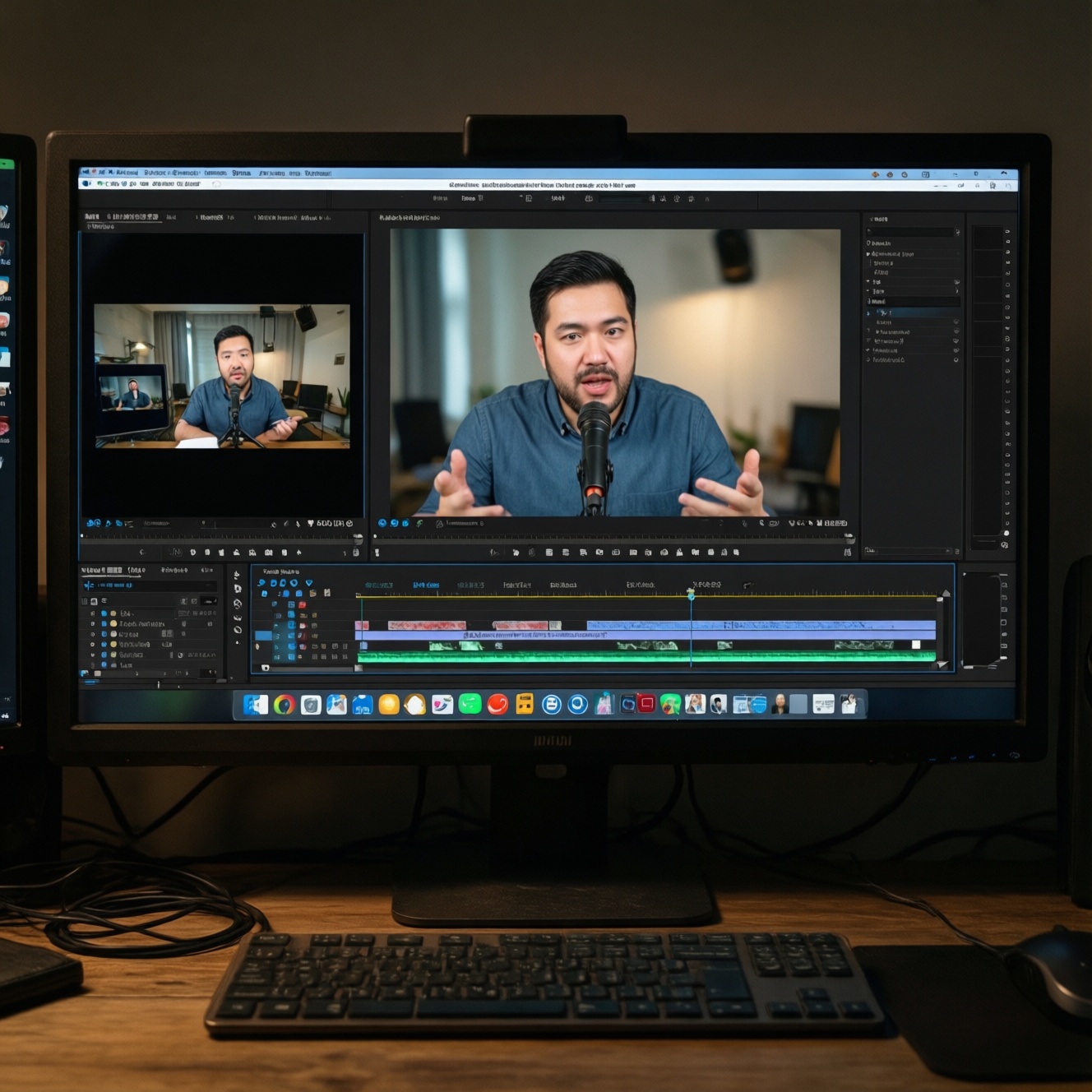
Как записать видео с экрана: 17 лучших программ для Windows и macOS
Запись экрана пригодится не только блогерам и стримерам. С ее помощью можно сохранить вебинар, записать видеозвонок, подготовить инструкцию по работе с программой, показать ошибку специалисту или сделать геймплей. Современные компьютеры позволяют захватывать изображение как встроенными средствами операционной системы, так и с помощью сторонних приложений.
Перед началом записи стоит определить задачу: требуется ли только изображение, нужен ли звук из приложения, необходимо ли добавить голос с микрофона и планируется ли последующее редактирование ролика.
Программы для Windows с записью звука из приложения
Такие решения захватывают системный звук - например, аудио из игры, браузера или видеоплеера. Некоторые программы дополнительно позволяют включить микрофон и веб-камеру.
1. Bandicam
Bandicam - популярный рекордер для записи игр, отдельных окон, рабочего стола и изображения с камеры. Пользователь может настроить формат файла, кодек, разрешение, частоту кадров и битрейт.
Бесплатная версия ограничивает продолжительность ролика десятью минутами и добавляет водяной знак. Также в ней недоступна запись по расписанию. Программа подойдет тем, кому важны высокое качество и гибкая настройка параметров.
2. Monosnap
Monosnap объединяет функции создания скриншотов и записи видео. Готовый файл можно загрузить в облачное хранилище и быстро получить ссылку для отправки другим пользователям.
Для скачивания программы потребуется регистрация. В бесплатном тарифе длительность видеоклипа ограничена пятью минутами, поэтому Monosnap удобен прежде всего для коротких инструкций и демонстрации отдельных действий.
3. Xbox Game Bar
В Windows 10 и более поздних версиях уже есть встроенная панель Xbox Game Bar. Она предназначена главным образом для записи игрового процесса, но подходит и для захвата отдельных приложений.
Чтобы открыть панель, нажмите Win + G, затем выберите виджет захвата и запустите запись. Быстро начать или остановить ее можно сочетанием Win + Alt + R. Ролики сохраняются в папке "Видео" → "Клипы". Инструмент записывает системный звук, а при необходимости - голос с микрофона.
Ограничение Xbox Game Bar заключается в том, что он не всегда позволяет захватывать рабочий стол, проводник и некоторые системные окна.
Приложения с записью микрофона
Если к системному звуку требуется добавить комментарии пользователя, объяснения или закадровый голос, лучше использовать специализированные рекордеры.
4. "Скриншотер"
Легкая программа с понятным интерфейсом поддерживает запись экрана, системного аудио и микрофона. Дистрибутив занимает около 3 МБ, а горячие клавиши позволяют запустить захват всего несколькими нажатиями.
В бесплатной версии длительность ролика ограничена 40 минутами. Это хороший вариант для коротких уроков, инструкций и рабочих презентаций.
5. iTop Screen Recorder
iTop Screen Recorder умеет захватывать весь экран, отдельное окно или выбранную область. Можно включить системный звук, микрофон и веб-камеру, а также настроить формат и качество итогового файла.
После остановки записи программа открывает встроенный файловый менеджер. В нем удобно просматривать, переименовывать и удалять готовые ролики.
6. Camtasia Studio
Camtasia сочетает рекордер и полноценный видеоредактор. Программа записывает весь экран, отдельные окна, выбранную область, изображение с веб-камеры, системные аудиодорожки и звук микрофона.
В редакторе можно обрезать фрагменты, добавлять подписи, переходы, стрелки, выделения и масштабирование. Несмотря на широкий набор функций, интерфейс остается понятным даже для начинающих. Camtasia доступна для Windows и macOS, однако полный функционал предоставляется по платной лицензии.
7. iSpring Free Cam
iSpring Free Cam рассчитана на создание обучающих роликов и пошаговых инструкций. Она позволяет выбрать область захвата, записать голос, убрать лишние фрагменты и сохранить результат в распространенном формате.
Программа отличается простым управлением и не перегружает пользователя сложными настройками. Ее удобно использовать преподавателям, сотрудникам технической поддержки и авторам внутренних инструкций.
8. GeForce Experience
Владельцы видеокарт NVIDIA могут записывать экран через встроенный модуль ShadowPlay в приложении GeForce Experience. Он практически не влияет на производительность, поскольку использует аппаратный энкодер видеокарты.
Сервис поддерживает запись игрового процесса, микрофона, системного звука и изображения с веб-камеры. Запуск обычно выполняется сочетанием Alt + F9, а открытие панели - Alt + Z.
9. AMD Radeon Software
Для видеокарт AMD аналогичные возможности предлагает Radeon Software. Программа позволяет сохранять игровой процесс, делать мгновенные повторы, записывать звук и настраивать качество видео.
Аппаратное кодирование помогает снизить нагрузку на процессор. Перед использованием необходимо включить функцию записи в настройках Radeon Software и выбрать папку для сохранения файлов.
Запись экрана на macOS
10. QuickTime Player
В macOS есть встроенный проигрыватель QuickTime Player, который также работает как простой рекордер. Откройте меню Файл → Новая запись экрана, выберите область захвата и источник звука.
QuickTime подходит для коротких роликов и базовых инструкций. В новых версиях macOS запись экрана также запускается сочетанием Shift + Command + 5. Пользователь может захватить весь экран или выделенную область.
11. OBS Studio
OBS Studio - бесплатная программа с открытым исходным кодом для записи и трансляции. Она работает на Windows и macOS, поддерживает несколько источников одновременно: экран, окно приложения, веб-камеру, микрофон, системный звук и внешние устройства.
OBS позволяет создавать сцены, настраивать разрешение, частоту кадров, битрейт и формат файла. Программа потребует времени на освоение, зато подойдет для профессиональных трансляций, записи курсов и сложных демонстраций.
12. VLC media player
VLC известен как медиаплеер, но в нем есть функция захвата изображения с рабочего стола. Для этого нужно открыть меню выбора устройства захвата, указать режим "Рабочий стол", задать частоту кадров и выбрать действие "Конвертировать/сохранить".
Метод подходит для простых задач, однако по удобству и возможностям VLC уступает специализированным рекордерам.
Трансляция экрана другому человеку
13. Zoom
Zoom позволяет демонстрировать весь экран, отдельное окно или выбранную область во время видеоконференции. При наличии разрешения организатора встречу можно записать вместе с голосом участников и системным звуком.
Это удобный вариант для удаленной консультации, обучения и совместного разбора документов.
14. Google Meet
В Google Meet можно включить демонстрацию вкладки браузера, окна программы или всего рабочего стола. При показе вкладки обычно проще передать ее звук без посторонних шумов.
Возможность записи зависит от типа учетной записи и настроек организации. Поэтому перед встречей стоит проверить, доступна ли соответствующая функция.
Онлайн-сервисы и расширения браузера
15. ScreenApp
ScreenApp работает непосредственно в браузере и позволяет выбрать весь экран, окно или вкладку. Установка отдельной программы не требуется, что удобно для разовой записи.
Перед началом необходимо предоставить браузеру разрешение на доступ к экрану и микрофону.
16. Screen Recorder
Расширение Screen Recorder запускается из панели браузера и сохраняет видео с выбранной вкладки или рабочего стола. Оно подходит для быстрых демонстраций сайтов, онлайн-уроков и коротких инструкций.
Функциональность зависит от версии расширения и используемого браузера.
17. Screencastify - Screen Video Recorder
Screencastify предназначен для записи вкладки, рабочего стола и веб-камеры. В ролик можно добавить голос с микрофона, а готовую запись - сохранить или обработать встроенными инструментами.
Такой вариант особенно удобен для преподавателей и сотрудников, которым нужно быстро подготовить объяснение без установки тяжелого видеоредактора.
Как выбрать подходящую программу
Для короткой записи без установки дополнительного софта подойдет Xbox Game Bar в Windows или сочетание Shift + Command + 5 на macOS. Если требуется захватить игру с минимальной нагрузкой на систему, владельцам видеокарт NVIDIA и AMD лучше использовать фирменные приложения.
Для обучающих роликов с подписями и монтажом стоит выбрать Camtasia, iSpring Free Cam или OBS Studio. Онлайн-сервисы удобны для разовых задач, но обычно предлагают меньше настроек и могут зависеть от браузера или интернет-соединения.
Как улучшить качество записи
Перед запуском захвата закройте ненужные программы и уведомления, чтобы в ролик не попала личная информация. Проверьте микрофон, выберите правильное разрешение и убедитесь, что на диске достаточно свободного места.
Для обычной инструкции достаточно 30 кадров в секунду и разрешения Full HD. Для динамичных игр лучше использовать 60 кадров в секунду, но это увеличит размер файла и нагрузку на компьютер. Если запись планируется для публикации, заранее выберите формат MP4 - он поддерживается большинством платформ и редакторов.
Также полезно сделать короткий тестовый фрагмент. Он поможет проверить громкость голоса, системного звука, отсутствие задержек и корректность захвата нужного окна.